Partie 4 : Branches
4.1 Création de branche
Revisionez la vidéo « Débuter avec Git et Github en 30 min » à partir de 10’34 sur les branches.
Depuis un terminal sur adenine, revenez dans le répertoire meg-test :
$ cd $HOME/meg_m1_geno_bioinfo/meg-test
🔔 Rappels :
- Ne tapez pas le caractère
$en début de ligne et faites attention aux majuscules et aux minuscules. - Copiez / collez les commandes pour aller plus vite et faire moins d’erreur. Ne copiez / collez pas non plus n’importe quoi, lisez les consignes avec attention avant d’exécuter une commande.
Vérifiez que votre dépôt est « propre », c’est-à-dire qu’il ne contient pas de fichier modifié non commité.
$ git status
On branch master
Your branch is up to date with 'origin/master'.

nothing to commit, working tree clean
Créez une nouvelle branche, par exemple nouveau-fichier :
$ git branch nouveau-fichier
Vérifiez que cette branche existe bien :
$ git branch
* master
  nouveau-fichier
Le symbole * à gauche de master indique que la branche courante est master.
Basculez maintenant sur la branche que vous venez de créer :
$ git checkout nouveau-fichier
Vérifiez que vous êtes désormais sur la bonne branche :
$ git branch
  master
* nouveau-fichier
Le symbole * à gauche de nouveau-fichier indique que la branche courante est nouveau-fichier.
Créez un nouveau fichier test2.txt avec le texte qui vous convient :
$ echo "Nouveau fichier pour tester une branche" > test2.txt
Demandez ensuite à git de prendre en compte votre nouveau fichier :
$ git add test2.txt
Puis réalisez un premier commit :
$ git commit -m "Création d'un nouveau fichier"
Réalisez plusieurs commits en modifiant à chaque fois le fichier test2.txt, par exemple :
$ echo "Une ligne supplémentaire" >> test2.txt
$ git add test2.txt
$ git commit -m "Ajout d'une ligne"
$ echo "Et encore une !" >> test2.txt
$ git add test2.txt
$ git commit -m "Ajout d'une dernière ligne"
Vous pouvez enfin envoyer votre branche sur GitHub. En utilisant la commande :
$ git push
Git va vous renvoyer un message d’erreur :
fatal: La branche courante nouveau-fichier n'a pas de branche amont.
et vous proposer une instruction plus complète du type :
$ git push --set-upstream origin nouveau-fichier
Utilisez cette instruction pour envoyer votre branche sur GitHub.
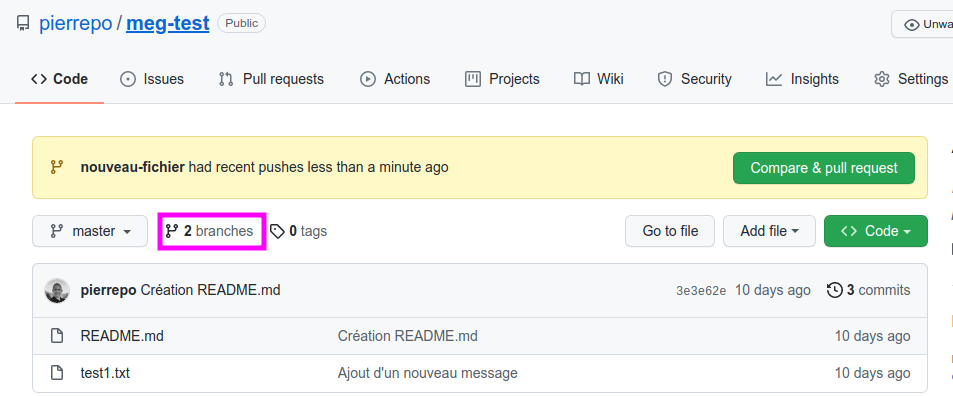
Verifiez que votre branche nouveau-fichier est bien présente sur GitHub en cliquant sur branches dans le menu au dessus de l’aperçu du dépôt :
4.2 Fusion
Depuis votre terminal sur adenine, revenez sur la branche master et vérifiez que le fichier test2.txt n’est pas présent dans votre répertoire :
$ git checkout master
$ ls
Les branches fonctionnent comme des sortes de « réalités parallèles ». Il est donc normal que le fichier que vous avez créé dans la branche nouveau-fichier n’apparaisse pas dans la branche master.
Fusionnez maintenant sur la branche actuelle (master) la branche nouveau-fichier :
$ git merge nouveau-fichier
Vérifiez que le fichier test2.txt est présent et contient vos modifications :
$ ls
$ cat test2.txt
La branche nouveau-fichier ne sert plus à rien car les modifications qu’elle contenait ont été fusionnées dans la branche master. Vous pouvez donc supprimer la branche nouveau-fichier :
$ git branch -d nouveau-fichier
Puis vérifiez qu’elle a bien été détruite :
$ git branch
* master
Enfin, envoyez toutes vos modifications sur GitHub :
$ git push
Vérifiez que le dépôt sur GitHub a bien été mis à jour. En cliquant sur branches sur GitHub, supprimez également la branche nouveau-fichier.
Partie 5 : Collaboration avec GitHub
Pour cette partie, vous devez travailler par équipe. Rapprochez-vous des autres membres de votre équipe.
Si ce n’est pas déjà fait, visionnez :
- La vidéo « Débuter avec Git et Github en 30 min » à partir de 17’38 sur le dépôt distant et GitHub.
- La vidéo « Démystifions Git, Github, Gitlab (2/3) : Travailler à plusieurs ».
GitHub est très utile pour du travail collaboratif car il va servir de plateforme centralisée pour organiser un projet.
5.1 Création d’un dépôt commun
Les manipulations indiquées dans cette rubrique ne sont à réaliser que par UN SEUL membre de l’équipe mais avec l’assistance et l’aide de tous les membres de l’équipe.
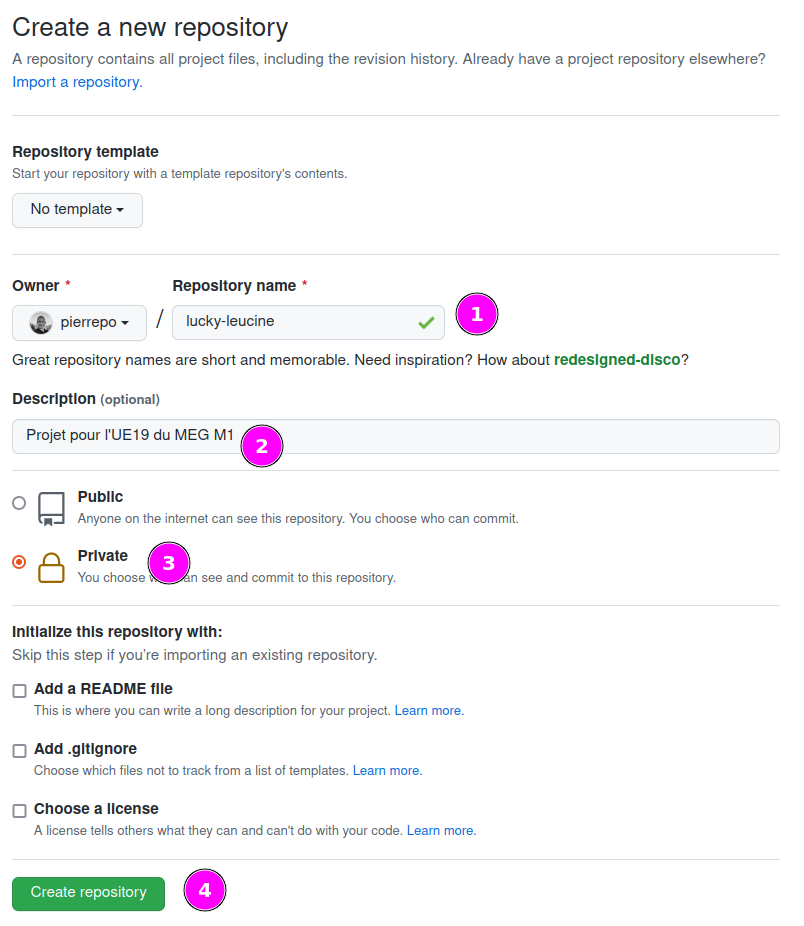
En reprenant les instructions de la partie 2 :
- Créez un nouveau dépôt sur GitHub qui porte le nom de votre projet (lucky-leucine dans mon exemple).
- Ajoutez une petite description (en anglais ou en français).
- Rendez votre dépôt privé en cochant la case Private.
- Conservez tous les autres paramètres par défaut (n’itialisez pas le dépôt avec les fichiers proposés).
Voir un exemple ici.
Cliquez ensuite le bouton gris SSH et copiez / coller quelque part l’adresse du dépôt. Dans mon cas :
git@github.com:pierrepo/lucky-leucine.git
Allez ensuite dans la rubrique Settings (en haut à droite) puis dans Collaborators (à gauche). Entrez votre mot de passe si GitHub vous le demande.
Dans la rubrique Manage access Cliquez sur le bouton vert Add people.
Entrez un par un le login GitHub (sans le caractère @ au début) des autres membres de l’équipe. Cliquez sur le bouton Add XXXX to this repository à chaque fois (voir exemple).

Ajoutez également comme collaborateur les enseignants de cette UE, dont voici les indentifiants GitHub :
- Claire Vandiedonck :
CVandiedonck - Sandrine Caburet :
Scaburet - Yves Clément :
yvesclement - Pierre Poulain :
pierrepo
Toutes les personnes que vous avez ajoutées de cette manière recevront une invitation par e-mail qu’ils devront confirmer rapidement. Elles auront ensuite accès en lecture et écriture à ce dépôt sur GitHub.
🔔 Attention : ne créez pas un premier fichier directement dans l’interface web de GitHub. Cela posera des problèmes par la suite.
5.2 Connexion du dépôt distant à votre machine locale
Les manipulations indiquées dans cette rubrique sont à réaliser par tous les membres de l’équipe.
Depuis un terminal sur adenine, déplacez-vous dans le répertoire de base de votre environnement meg_m1_geno_bioinfo :
$ cd $HOME/meg_m1_geno_bioinfo
🔔 Rappels :
- Ne tapez pas le caractère
$en début de ligne et faites attention aux majuscules et aux minuscules. - Copiez / collez les commandes pour aller plus vite et faire moins d’erreur. Ne copiez / collez pas non plus n’importe quoi, lisez les consignes avec attention avant d’exécuter une commande.
Vérifiez avec la commande pwd que vous obtenez quelque chose du type :
$ pwd
/srv/home/ppoulain/meg_m1_geno_bioinfo
avec ppoulain qui est remplacé par votre login sur adenine.
Exécutez ensuite la commande suivante pour cloner le dépôt distant de votre projet (qui est sur GitHub) sur votre machine locale :
$ git clone git@github...
Pour mon dépôt, la commande complète est :
$ git clone git@github.com:pierrepo/lucky-leucine.git
Ici, pierrepo est mon nom d’utilisateur sur GitHub et lucky-leucine est le nom du dépôt. Dans votre cas, vous aurez bien sûr une adresse différente.
Déplacez-vous ensuite dans le répertoire créé. Dans mon cas :
$ cd lucky-leucine
5.3 Premières modifications
Réalisez maintenant ces actions dans l’ordre en vous répartissant les différents rôles :
- Un 1er membre de l’équipe crée un fichier
README.mdavec simplement le titre du projet. Il ajoute (git add), enregistre (git commit) puis envoie ses modifications sur GitHub (git push). - Vérifiez que les modifications sont bien sur GitHub.
- Les autres membres de l’équipe récupèrent les modifications sur leur machine locale (
git pull). - Un 2e membre de l’équipe modifie le fichier
README.md. Il ajoute (git add), enregistre (git commit) puis envoie ses modifications sur GitHub (git push). - Vérifiez que les modifications sont bien sur GitHub.
- Les autres membres de l’équipe récupèrent les modifications sur leur machine locale (
git pull). - Un 3e membre de l’équipe modifie le fichier
README.md. Il ajoute (git add), enregistre (git commit) puis envoie ses modifications sur GitHub (git push). - Vérifiez que les modifications sont bien sur GitHub.
- Les autres membres de l’équipe récupèrent les modifications sur leur machine locale (
git pull).
Une règle pratique, qu’il est indispensable de respecter quand on travaille à plusieurs sur un même dépôt, est de toujours récupérer les modifications distantes (sur GitHub) localement. C’est à dire qu’il faut toujours lancer la commande git pull avant de modifier localement les fichiers et avant d’envoyer les modifications sur GitHub.
Donc normalement, si vous avez respectecté la séquence d’actions ci-dessus, tout s’est bien passé.
5.4 Gestion de conflits
Habituellement, vous ne travaillez pas en alternance et il est possible que deux personnes modifient le même fichier presque au même moment. Concrètement, si les co-équipiers 1 et 2 travaillent en même temps sur le même fichier, voici ce qui peut arriver :
- Co-équipiers 1 et 2 font un
git pullavant de travailler localement. - Co-équipiers 1 et 2 travaillent sur le même fichier, mais chacun sur sa machine.
- Co-équipier 1 a terminé. Il ajoute et enregistre ses modifications. Il lance un
git pullpuis ungit push. - Co-équipier 2 a terminé à son tour. Il ajoute et enregistre ses modifications. Il lance un
git pullet obtient un message d’erreur lui indiquant un conflit. Le même fichier ayant été modifié, GitHub ne sait pas comment faire pour prendre en compte toutes les modifications. - Co-équipier 2 ouvre le fichier et choisit quelles modifications conserver, puis élimine les lignes débutant par
<<<<<<<,=======et>>>>>>>(voir procédure). Il ajoute et enregistre ses modifications. Il lance enfin ungit pullpuis ungit push.
5.5 GitHub flow
Avec la méthode de travail précédente, tous les co-équipiers travaillent dans la même branche (master). Chacun modifie les fichiers qu’il veut sans que les autres soient nécessairement d’accord.
Il existe une méthodologie plus sophistiquée et plus inclusive appelée GitHub flow qui permet de discuter des différentes modifications apportées.
À partir d’un unique dépôt GitHub, accessible à tous les participants du projets, ceux-ci vont :
- Créer une branche pour ajouter une fonctionnalité.
- Apporter des modifications dans cette branche (ajout, suppression ou modification de fichiers) par des commits successifs.
- Proposer un pull request depuis l’interface GitHub.
- Discuter de ce pull request et apporter d’éventuelles modifications supplémentaires. (voir un exemple de discussion)
- Accepter ce pull request en fusionnant puis supprimant la branche sur GitHub.
- Enfin, localement, récupérer les modifications depuis GitHub avec
git pullet supprimer la branche fusionnée.

Cette méthodologie ne prévient par les conflits mais permet de discuter des modifications proposées. Utilisez-la lorsque vous implémentez des modifications importantes.
Conclusion et méthodologie de travail
Pour la suite de ce cours utilisez git et GitHub pour votre projet avec :
- des commits réguliers ;
- des commits avec des messages informatifs ;
- des commits répartis entre les membres de l’équipe.
Pour faciliter votre manipulation de git, n’hésitez pas à utiliser l’onglet « Git » dans la barre verticale à gauche dans JupyterLab.
Le dépôt git de votre projet sera organisé de la manière suivante :
- Un fichier
README.mdavec :- un titre,
- la liste des membres de l’équipe (nom, prénom, login GitHub),
- une section pour le ggplothon,
- des explications sur le ggplothon,
- une section pour le projet,
- des explication sur le projet (un résumé du projet, les données utilisées, les logiciels ou bibliothèques R utilisées, 1 ou 2 figures avec des résultats intéressants).
- Un répertoire
ggplothonpour le ggplothon. Ce répertoire contiendra les codes et les figures générées. - Un répertoire
projectpour le projet avec à l’intérieur un fichierlabbook.mdqui vous servira de « journal de bord » pour votre projet dans lequel vous reporterez collaborativement et régulièrement l’avancée de vos analyses (date, description). - Un fichier LICENSE contenant une licence open-source valide (MIT, BSD-3, GNU GPLv3…).
Votre capacité à utiliser git et GitHub sera prise en compte dans l’évaluation de votre projet.
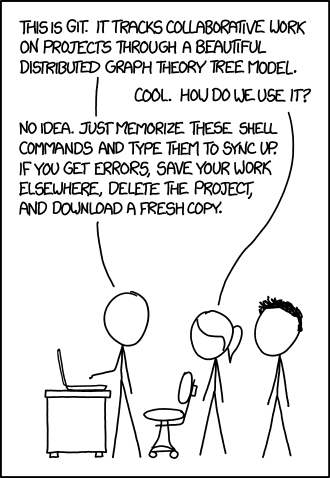
Si un jour vous êtes perdus dans vos différents commits et branches, la solution la plus simple est alors de supprimer le répertoire qui contient votre projet puis de le re-cloner depuis GitHub. Vous perdrez alors votre travail en cours mais vous re-partirez d’une dépôt local « propre »…
Source : XKCD, Git.